De NextChapter Content Editor is een eenvoudige drag & drop module waarmee je landingspagina's geheel in eigen stijl kunt opmaken. Je hebt hiermee heel veel vrijheid om zelf pagina's op te maken met teksten, afbeeldingen, video's en in allerlei vormen.
De pagina's worden - net als jouw webshop - automatisch responsive opgemaakt.
De huisstijl van jouw webshop is al opgenomen in de content editor, zodat jouw huisstijl door de hele webshop geborgd blijft.
De Content Editor is momenteel beschikbaar in:
- Landingspagina's
- Categoriepagina's (type content)
- Merkenpagina's (type content)
- Blogs
Pagina aanmaken
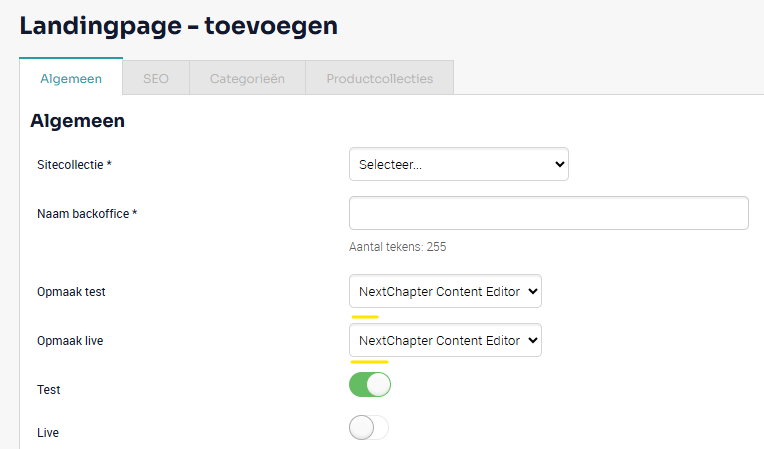
Hoe werkt de editor?
1. Navigatie placeholder
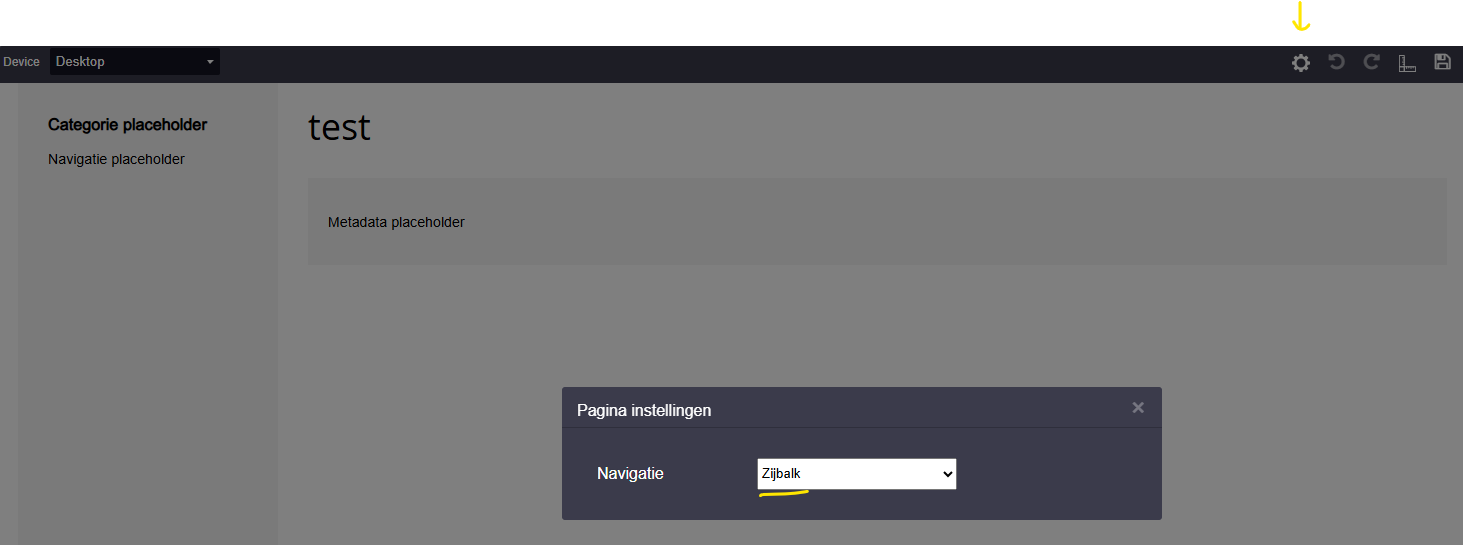
Wel staat er altijd een "navigatie placeholder". Hier hoef je niets mee te doen. Als deze pagina navigatie bevat (zoals subcategorieën), dan worden deze automatisch op deze positie ingeladen.
Je kunt via het instellingenicoontje wel bepalen of je de navigatie als zijbalk wil tonen (links op je webshop) of horizontaal (bovenaan je webshoppagina). Afhankelijk van hoe jouw webshop eruit ziet kun je dit dus aanpassen op jouw stijl.
2. In het rechtermenu vind je:
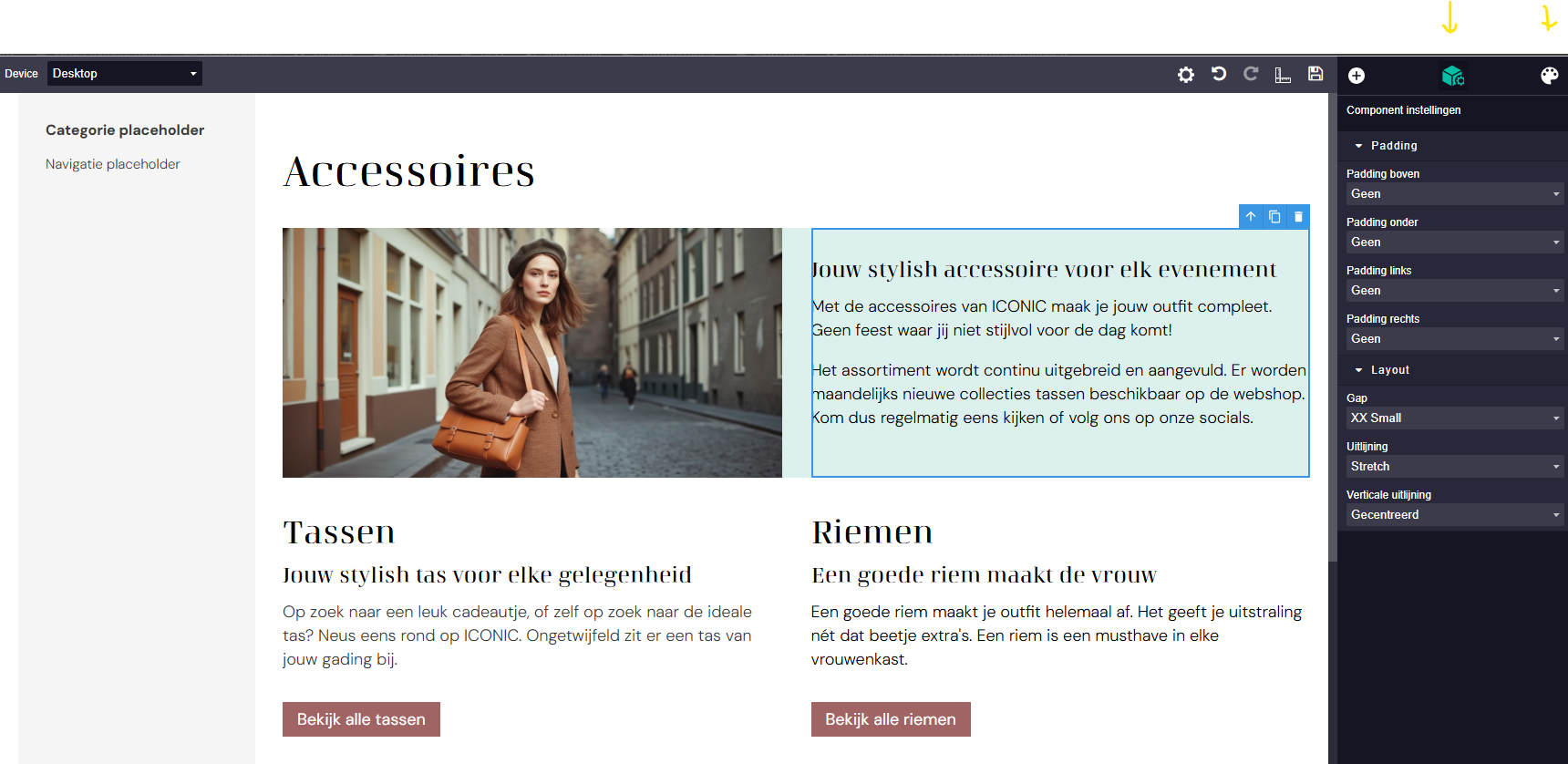
- Layout starters. Zie je een blok dat je wil gebruiken, dan sleep je hem in je pagina en kun je direct de tekst en afbeeldingen bewerken.
- Kolommen: wil je iets anders dan een layout starter, dan sleep je eerst een lege kolom naar de gewenste positie
- Componenten: sleep de gewenste componenten in de lege kolom en maak zo je eigen blok op.
3. Finetunen blokken
Heb je een pagina opgemaakt met de gewenste blokken en heb je daar jouw afbeeldingen, teksten en video's in geplaatst?
Dan kun je je blokken zelfs nog verder finetunen (indien gewenst).
- Via het blokicoontje aan de rechterkant kun je de opmaak verder finetunen. Zoals het definiëren van H-koppen, maar ook meer of minder witmarge om je blokken of onderdelen van je blokken heen.
- Via het penselenicoontje aan de rechterkant kun je de opmaak nog verder finetunen.
Een voorbeeld is dat je voor de buttons kunt kiezen uit alle kleuren van jouw huisstijl (primaire, secundaire en eventuele tertiaire kleuren). Of de kleur van de tekst kan wijzigen.
Via deze opties kun je heel veel doen in de opmaak van je pagina!
We kunnen niet alle details op één pagina uitleggen, maar in de content editor zie je alle mogelijkheden.
Andere voorbeelden:
- Afbeeldingen met afgeronde hoeken
- Achtergrondkleuren of afbeeldingen
- Witruimte en marges aan alle kanten van een blok bepalen, per blok of per component binnen een blok
- Uitlijning
- En nog veel meer
4. Meertaligheid
Voer je meerdere talen op jouw webshop? Dan kun je bovenaan van taal switchen om de content in de andere taal/talen te vullen.
Let op: selecteer het stuk tekst dat je wil vertalen, ga rechts naar het blokkenicoontje en vink "component vertalen" aan.
Standaard wordt namelijk de eerst ingevoerde taal op alle pagina's getoond, zodat je pagina niet leeg is. Als je dit vinkje aanzet, kun je alle pagina's netjes zelf vullen op je eigen tempo in de betreffende talen.

5. Responsiveness en devices
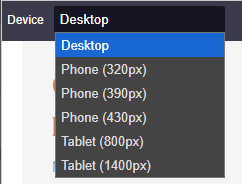
Je kunt jouw pagina bekijken op verschillende devices via deze dropdown.
Je hoeft je pagina niet zelf responsive te maken voor alle devices, dit doet NextChapter automatisch voor je.
Deze setting is puur bedoeld om te zien hoe je pagina eruit ziet.
Voorbeelden
https://echo.nextchapter.shop/en/about-echo/
https://iconic.nextchapter.shop/nl/dames/accessoires/
https://echo.nextchapter.shop/en/blog/article/headphones-your-personal-gateway-to-sound/
https://www.lookx.com/nl/word-lookx-huidexpert/
https://www.lookx.com/nl/lookx-signature-behandelingen/
Was dit artikel nuttig?
Dat is fantastisch!
Hartelijk dank voor uw beoordeling
Sorry dat we u niet konden helpen
Hartelijk dank voor uw beoordeling
Feedback verzonden
We stellen uw moeite op prijs en zullen proberen het artikel te verbeteren